Auf dieser Seite findest du Anleitungen und Hilfestellungen zu Häufigen Fragen und Problemem mit der Zeiterfassung. Sollte deine Frage nicht beantwortet werden können, schreib uns doch kurz eine E-Mail
Nachdem du dich erfolgreich angemeldet hast, klickst du auf deiner Übersichtsseite auf den Button "Neuer Eintrag".

Jetzt erscheint der Stundendialog. Hier kannst du Datum und Startzeit der Tätigkeit ausfüllen. Trage Datum und Zeit direkt ein, oder klicke auf das Kalender- bzw. das Uhrensymbol (roter Kreis) um Datum und Zeit auszuwählen:
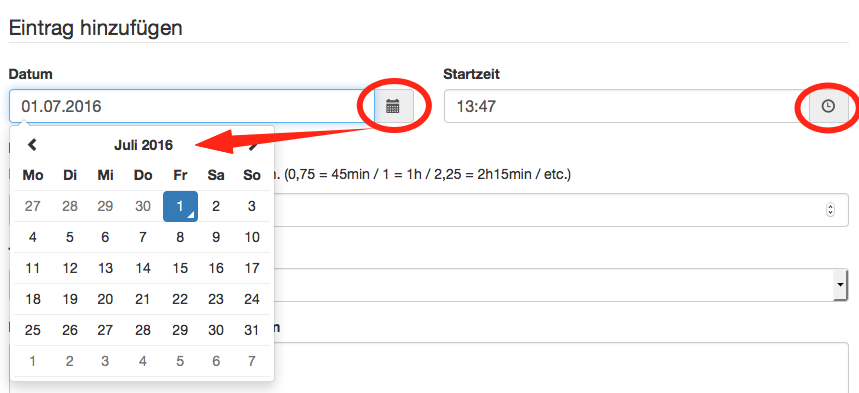
Trage nun die Dauer der Einheit ein. Die Dauer wird als kommagetrennte Zahl eingegeben.

Benutze die folgende Tabelle um einen Überblick über die Eingabe zu bekommen:
| Veranstaltung | übliche Dauer | Eintragen als |
|---|---|---|
| Erwachsenentraining | 1 Stunde | 1 |
| Jugendtraining (1 Gruppe) | 45 Minuten | 0,75 |
| Jugendtraining (2 Gruppen) | 1 Stunde 30 Minuten | 1,5 |
| Jugendtraining (3 Gruppen) | 2 Stunden 15 Minuten | 2,25 |
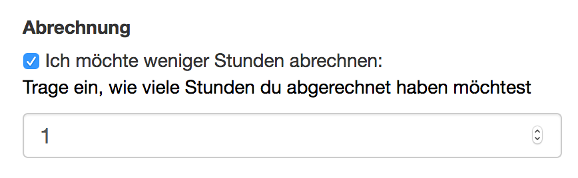
Möchtest du weniger Stunden abrechen, aktiviere das Häkchen bei Ich möchte weniger Stunden abrechnen.
Du kannst nun eine (kommagetrennte) Zahl eingeben, die kleiner als deine geleisteten Stunden ist. Möchtest du die volle Zeit abrechnen, bleibt der Haken einfach deaktiviert.
Wähle die Kategorie der Tätigkeit aus. Falls du möchtest, kannst du noch ein Kommentar eintragen, falls sich z.B. der Trainingsplan geändert hat, oder besondere Ereignisse eingetreten sind.
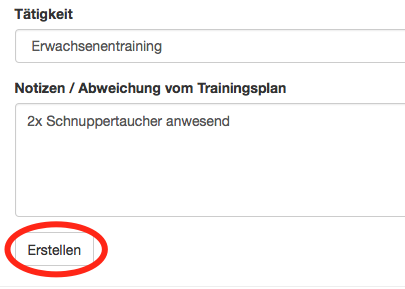
Sobald du zufrieden mit deinem Eintrag bist, klicke auf den Button "Erstellen" um den Eintrag zu speichern. Du solltest nun auf die Übersichtsseite weitergeleitet werden. Eine Nachricht zeigt dir das erfolgreiche Speichern an und der Eintrag wird in der Tabelle angezeigt.
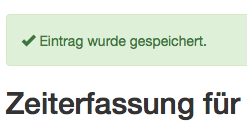
Jeder deiner Einträge wird in der Tabelle auf der Übersichtsseite gespeichert. Jeder Tabelleneintrag hat drei Buttons:

Über diesen Button gelangst du zur Eintragsansicht. Hier kannst du die genauen Zeiten und etwaige Notizen einsehen.
Dupliziert diesen Eintrag mit heutigem Datum. Klickst du den Button an, fragt dich das System, ob du wirklich einen neuen Eintrag erzeugen möchtest.
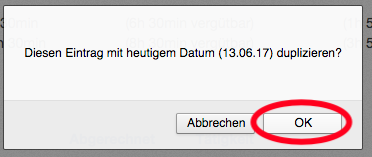
Klickst du auf OK, wird der neue Datensatz direkt gespeichert. Du kannst ihn aber jederzeit noch einmal bearbeiten.
Über diesen Button gelangst du zur Bearbeitungsansicht. Hier kannst du Startzeit Datum oder Kategorie der Veranstaltung ändern.
Mit diesem Button lässt sich ein Eintrag löschen. Klickst du den Button an, fragt dich das System, ob du den Eintrag wirklich löschen möchtest:
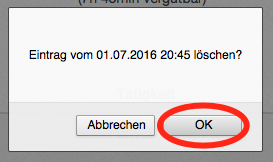
Klickst du auf OK, wird der Eintrag aus dem System entfernt. Die Dauer des Eintrags wird von deinem Stundenkonto abgezogen.
Du möchtest dein Passwort ändern? Kein Problem! Dein Passwort kannst du in den Einstellungen ändern. Deine persönlichen Einstellungen findest du unter deinen Namen oben rechts in der Menüleiste:
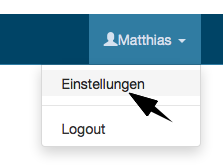
Du hast nun die Möglichkeit einige persönliche Einstellungen zu ändern. Scrolle runter, bis du die beiden Passwortfelder erreichst. Trage hier dein neues Passwort ein und bestätige es in dem Feld darunter.

Sobald du fertig bist, klicke auf "Änderungen speichern"